Cách đổi mật khẩu và cài đặt bảo mật trên eTax Mobile
Bên cạnh các chức năng khai và nộp thuế, eTax Mobile còn cung cấp mục Thiết lập cá nhân nhằm giúp người dùng quản lý thông tin tài khoản, tăng cường bảo mật và cá nhân hóa trải nghiệm sử dụng ứng dụng. Đây là khu vực quan trọng giúp đảm bảo an toàn dữ […]

Vào Thiết lập cá nhân trên eTax Mobile để đổi mật khẩu, bật đăng nhập bằng vân tay hoặc khuôn mặt, và chọn kênh nhận thông báo từ cơ quan thuế. Ba việc này nên làm ngay lần đầu cài ứng dụng, không đợi đến lúc có sự cố.
Tài khoản thuế điện tử gắn với mã số thuế, nghĩa vụ tài chính và tài khoản ngân hàng liên kết của bạn. Mất quyền kiểm soát tài khoản này là mất nhiều thứ cùng lúc, nên phần bảo mật đáng bỏ ra năm phút để làm cho đúng.
Mục Thiết lập cá nhân gồm năm mục
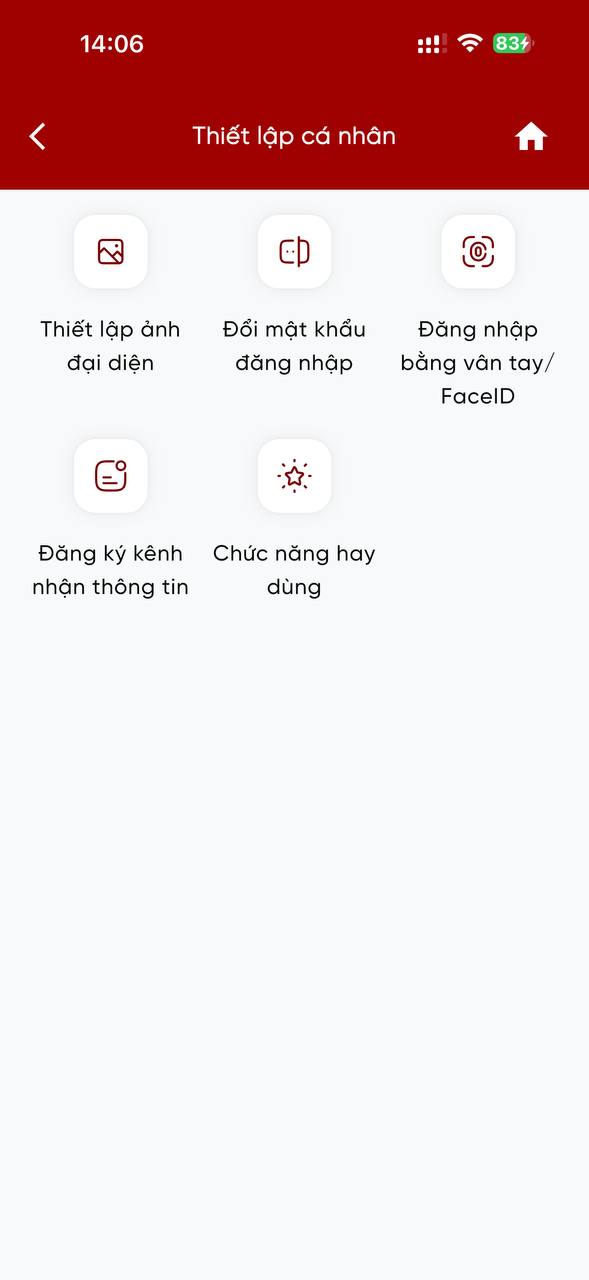
| Mục | Việc nó làm | Mức độ nên làm |
|---|---|---|
| Đổi mật khẩu đăng nhập | Đặt lại mật khẩu tài khoản thuế điện tử | Bắt buộc nếu còn dùng mật khẩu cấp ban đầu |
| Đăng nhập bằng vân tay hoặc khuôn mặt | Mở ứng dụng bằng sinh trắc học thay vì gõ mật khẩu | Nên bật |
| Đăng ký kênh nhận thông tin | Chọn cách nhận thông báo từ cơ quan thuế | Nên làm |
| Chức năng hay dùng | Ghim các chức năng bạn dùng nhiều ra màn hình chính | Tùy nhu cầu |
| Thiết lập ảnh đại diện | Đổi ảnh hồ sơ | Không ảnh hưởng gì tới bảo mật |
Các bước thiết lập bảo mật
Bước 1: Đổi mật khẩu đăng nhập
Đăng nhập rồi vào Thiết lập cá nhân, chọn Đổi mật khẩu. Nhập mật khẩu hiện tại rồi đặt mật khẩu mới. Đặt một chuỗi dài, không trùng với mật khẩu ngân hàng hay email, và không chứa ngày sinh hoặc số căn cước của bạn.
Dùng mật khẩu riêng cho tài khoản thuế. Nếu bạn dùng chung một mật khẩu cho nhiều dịch vụ, chỉ cần một nơi bị lộ là kẻ gian thử được vào tài khoản thuế của bạn.
Bước 2: Bật đăng nhập bằng vân tay hoặc khuôn mặt
Vào mục đăng nhập bằng sinh trắc học và bật lên. Cách này vừa nhanh hơn vừa an toàn hơn, vì bạn không phải gõ mật khẩu ở nơi công cộng nên không lo bị nhìn trộm.
Lưu ý sinh trắc học xác thực trên chính thiết bị của bạn. Nếu điện thoại có lưu vân tay hoặc khuôn mặt của người khác, người đó cũng mở được ứng dụng.
Bước 3: Đăng ký kênh nhận thông tin
Chọn cách bạn muốn nhận thông báo từ cơ quan thuế và kiểm tra số điện thoại cùng địa chỉ thư điện tử đã đúng chưa. Bước này quyết định bạn có biết kịp thời khi có văn bản mới hay không.
Căn cứ: Thông tư 89/2026/TT-BTC ngày 30/6/2026 của Bộ Tài chính, hiệu lực từ 01/7/2026, hướng dẫn Luật Quản lý thuế số 108/2025/QH15 và Nghị định 252/2026/NĐ-CP. Chương II của thông tư quy định về giao dịch điện tử trong quản lý thuế, trong đó cơ quan thuế gửi thông báo và quyết định hành chính cho người nộp thuế bằng phương thức điện tử. Thông tư thay thế Thông tư 19/2021/TT-BTC.
Vì thông báo gửi qua kênh điện tử có giá trị chính thức, để sai số điện thoại đồng nghĩa với việc bạn có thể lỡ một thời hạn phải phản hồi. Cách xem các văn bản này ở bài xem thông báo của cơ quan thuế trên eTax Mobile.
Bước 4: Ghim các chức năng hay dùng
Chọn những chức năng bạn dùng thường xuyên để chúng hiện ngay ngoài màn hình chính. Với đa số người dùng, ba chức năng đáng ghim là tra cứu nghĩa vụ thuế, nộp thuế và xem thông báo.
Giao diện và tên gọi các mục có thể khác nhau giữa các phiên bản ứng dụng, nhưng bốn bước trên không đổi.
Ba dấu hiệu của lừa đảo mạo danh cơ quan thuế
Phần lớn vụ mất tiền không đến từ việc ứng dụng bị hack, mà từ việc người dùng tự đưa thông tin cho kẻ gian. Ba dấu hiệu dưới đây đủ để nhận ra gần hết các trường hợp.
- Yêu cầu cài ứng dụng từ đường link. Cơ quan thuế không gửi link để bạn cài app. Chỉ tải eTax Mobile từ App Store hoặc Google Play.
- Hỏi mật khẩu hoặc mã OTP. Không cán bộ nào cần hai thứ này. Ai hỏi thì người đó đang lừa bạn, bất kể họ xưng là ai.
- Gây áp lực về thời gian. Câu quen thuộc là hồ sơ sắp bị hủy hoặc bạn sắp bị phạt nếu không làm ngay. Việc cần làm lúc đó là mở ứng dụng kiểm tra, không phải làm theo.
Cách kiểm tra chéo nhanh nhất là mở chức năng tra cứu nghĩa vụ thuế. Số liệu trong ứng dụng là số liệu của hệ thống thuế, còn con số trong tin nhắn thì không.
Bốn lỗi thường gặp
- Giữ nguyên mật khẩu được cấp ban đầu. Đây là mật khẩu dễ đoán nhất và cũng là mật khẩu nhiều người khác từng nhìn thấy.
- Tắt hết thông báo cho đỡ phiền. Bạn sẽ không biết có văn bản mới cho tới khi tự mở app, và thời hạn phản hồi có thể đã trôi qua.
- Để số điện thoại cũ trong hồ sơ. Thông báo và mã xác thực gửi về số không còn dùng thì coi như mất kênh liên lạc với cơ quan thuế.
- Đăng nhập trên điện thoại mượn rồi quên đăng xuất. Nếu buộc phải làm vậy, hãy đăng xuất ngay và đổi mật khẩu sau đó.
Câu hỏi thường gặp
Quên mật khẩu eTax Mobile thì lấy lại thế nào?
Dùng chức năng quên mật khẩu ngay ở màn hình đăng nhập, hệ thống xác thực qua số điện thoại đã đăng ký. Nếu số điện thoại đó không còn dùng, bạn phải làm thủ tục thay đổi thông tin đăng ký thuế trước, xem bài đăng ký thuế và cập nhật thông tin trên eTax Mobile.
Đổi điện thoại mới thì phải làm gì?
Cài lại ứng dụng từ App Store hoặc Google Play rồi đăng nhập bằng tài khoản cũ. Sau đó bật lại đăng nhập sinh trắc học trên máy mới. Nếu máy cũ đem cho người khác, hãy đăng xuất và gỡ ứng dụng trước khi trao máy.
Đăng nhập bằng vân tay có an toàn hơn mật khẩu không?
An toàn hơn ở chỗ bạn không phải gõ mật khẩu nơi đông người. Nhưng nó chỉ bảo vệ ở mức thiết bị, nên vẫn cần đặt mật khẩu mạnh và khóa màn hình điện thoại cho chắc.
Nghi ngờ tài khoản bị người khác truy cập thì xử lý ra sao?
Đổi mật khẩu ngay. Kiểm tra mục chứng từ nộp thuế và mục tài khoản ngân hàng liên kết xem có giao dịch lạ không, hủy liên kết nếu thấy bất thường. Sau đó liên hệ cơ quan thuế quản lý bằng số điện thoại bạn tự tra trên trang chính thức.
Ứng dụng nào là eTax Mobile thật?
Chỉ ứng dụng tải từ App Store hoặc Google Play qua đường dẫn chính thức. Không cài file APK gửi qua tin nhắn, Zalo hay email. Đường dẫn tới hai chợ ứng dụng có ở bài hướng dẫn tải và đăng ký eTax Mobile.
Căn cứ pháp lý
- Thông tư 89/2026/TT-BTC ngày 30/6/2026 hướng dẫn Luật Quản lý thuế, thay Thông tư 19/2021/TT-BTC
- Luật Quản lý thuế 2025 số 108/2025/QH15, hiệu lực 01/7/2026
Nguồn tham khảo
- Cổng thông tin điện tử Cục Thuế Chính thống
- Cổng Thuế điện tử Chính thống

Hướng dẫn liên quan
Cách tra cứu nghĩa vụ thuế cá nhân trên eTax Mobile
Trong nhóm Thanh toán & Nghĩa vụ của eTax Mobile, Tra cứu nghĩa vụ thuế là công cụ giúp người…
Hướng dẫn eTax Mobile: tải app, đăng ký và sử dụng
Tải ở đâu cho đúng, đăng ký tài khoản thế nào, xử lý lỗi đăng nhập ra sao và ứng…
Cách khai thuế khi cho thuê nhà hoặc kinh doanh trên eTax Mobile
Trong nhóm Dịch vụ Thuế & Khai báo của eTax Mobile, Khai thuế là một trong những chức năng trọng…
Cách tự quyết toán thuế TNCN trên eTax Mobile
Quyết toán thuế thu nhập cá nhân (TNCN) là nghĩa vụ quan trọng đối với người lao động có phát…