Cách nộp thuế trên eTax Mobile qua ngân hàng liên kết
Trong hệ thống dịch vụ thuế điện tử, Nhóm chức năng nộp thuế trên eTax Mobile đóng vai trò trung tâm giúp người nộp thuế thực hiện thanh toán các khoản thuế, phí, lệ phí vào ngân sách nhà nước một cách thuận tiện. Giao diện được thiết kế rõ ràng, phân chia theo từng […]

Muốn nộp thuế trên eTax Mobile thì phải liên kết tài khoản ngân hàng trước, sau đó chọn khoản cần nộp rồi xác nhận bằng mã OTP. Tiền đi thẳng vào ngân sách nhà nước, không qua trung gian nào, và ứng dụng trả về chứng từ nộp thuế ngay sau đó.
Bài này hướng dẫn cả quy trình, từ chuẩn bị đến khi kiểm tra tiền đã về đúng khoản. Phần cuối xử lý hai tình huống hay gặp là nộp thừa và tiền đã trừ nhưng nghĩa vụ vẫn treo.
Nhóm chức năng nộp thuế gồm những gì
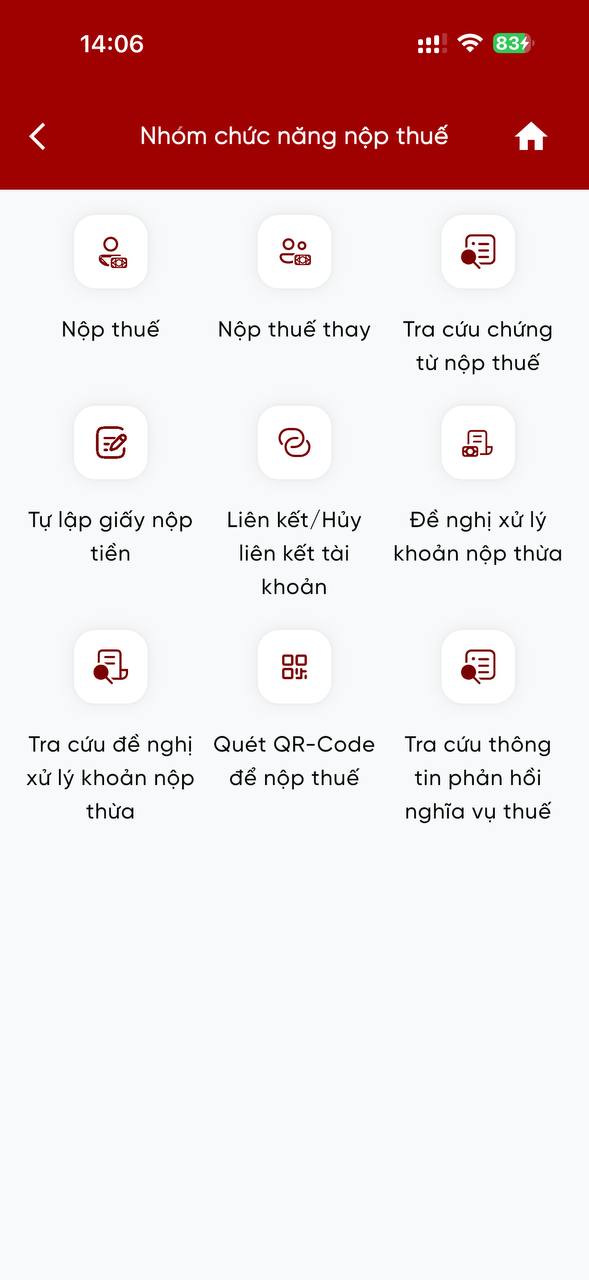
Chín chức năng trong nhóm này chia thành ba việc khác nhau. Biết trước mình cần việc nào sẽ đỡ mất thời gian dò tìm.
| Việc | Chức năng dùng đến |
|---|---|
| Chuẩn bị | Liên kết hoặc hủy liên kết tài khoản ngân hàng |
| Nộp tiền | Nộp thuế, Nộp thuế thay, Tự lập giấy nộp tiền, Quét QR-Code để nộp thuế |
| Kiểm tra sau khi nộp | Tra cứu chứng từ nộp thuế, Tra cứu thông tin phản hồi nghĩa vụ thuế, Đề nghị xử lý khoản nộp thừa, Tra cứu đề nghị xử lý khoản nộp thừa |
Các bước nộp thuế trên eTax Mobile
Bước 1: Liên kết tài khoản ngân hàng
Đây là bước bắt buộc làm một lần. Vào mục Liên kết tài khoản, chọn ngân hàng bạn đang có tài khoản, nhập thông tin theo yêu cầu rồi xác thực. Ứng dụng chỉ liên kết được với ngân hàng đã kết nối với hệ thống thuế điện tử, nên nếu không thấy ngân hàng của mình trong danh sách thì bạn cần dùng tài khoản ở ngân hàng khác.
Chưa cài hoặc chưa đăng nhập được thì xem bài hướng dẫn tải và đăng ký eTax Mobile.
Bước 2: Xác định đúng khoản cần nộp
Đừng nhập số tiền theo trí nhớ. Vào chức năng tra cứu nghĩa vụ thuế để lấy đúng khoản, đúng kỳ và đúng số tiền hệ thống đang ghi nhận. Chú ý tiền chậm nộp và tiền phạt luôn nằm ở dòng riêng, không cộng sẵn vào tiền thuế gốc.
Bước 3: Chọn chức năng nộp phù hợp
- Nộp thuế. Dùng cho khoản của chính bạn, hệ thống đã có sẵn thông tin nên chỉ cần chọn và xác nhận.
- Nộp thuế thay. Dùng khi bạn nộp hộ người khác, chẳng hạn nộp giúp cha mẹ. Phải nhập đúng mã số thuế của người được nộp thay, nếu không tiền sẽ ghi nhận sai người.
- Tự lập giấy nộp tiền. Dùng khi khoản cần nộp chưa xuất hiện trong danh sách nghĩa vụ và bạn phải tự nhập nội dung khoản nộp.
- Quét QR-Code. Dùng khi cơ quan thuế hoặc bộ phận một cửa cung cấp mã QR chứa sẵn thông tin khoản nộp, đỡ phải nhập tay.
Bước 4: Kiểm tra lại rồi xác nhận
Trước khi bấm xác nhận, đối chiếu ba thứ trên màn hình: mã số thuế, nội dung khoản nộp cùng tiểu mục, và số tiền. Sai tiểu mục là lỗi khiến tiền vào một khoản khác còn khoản bạn định nộp vẫn treo nợ. Xác nhận xong, nhập mã OTP ngân hàng gửi về.
Không bao giờ đọc mã OTP cho người khác. Cán bộ thuế không gọi điện xin OTP, không yêu cầu bạn cài ứng dụng ngoài App Store hay Google Play, và không gửi link để bạn nộp thuế. Chỉ nộp thuế trong ứng dụng bạn tự tải về từ chợ ứng dụng chính thức. Cách siết bảo mật tài khoản ở bài đổi mật khẩu và cài đặt bảo mật trên eTax Mobile.
Bước 5: Lấy chứng từ và kiểm tra lại nghĩa vụ
Vào Tra cứu chứng từ nộp thuế để lấy chứng từ của giao dịch vừa thực hiện và lưu lại. Sau vài ngày làm việc, quay lại mục nghĩa vụ thuế xem khoản đó đã chuyển sang trạng thái đã nộp chưa. Chứng từ chính thức xác nhận tiền vào ngân sách thì xem ở bài tra cứu biên lai điện tử trên eTax Mobile.
Giao diện và tên gọi các nút có thể khác nhau giữa các phiên bản ứng dụng, nhưng trình tự năm bước trên không đổi.
Nộp muộn thì mất thêm bao nhiêu
Tiền chậm nộp tính 0,03% mỗi ngày trên số tiền chậm nộp, tính liên tục từ ngày kế tiếp ngày hết hạn nộp cho đến ngày nộp đủ vào ngân sách. Một khoản 20 triệu đồng để quá hạn ba tháng phát sinh thêm khoảng 180 nghìn đồng.
Căn cứ: Luật Quản lý thuế số 108/2025/QH15, hiệu lực từ 01/7/2026. Người nộp thuế tự xác định và nộp tiền chậm nộp. Sau 30 ngày kể từ ngày nộp thuế mà người nộp thuế chưa xác định, cơ quan thuế xác định và thông báo lại. Hướng dẫn thi hành ở Nghị định 252/2026/NĐ-CP và Thông tư 89/2026/TT-BTC, đều có hiệu lực từ 01/7/2026.
Nộp thừa thì lấy lại thế nào
Khoản nộp thừa không tự mất đi. Bạn có hai lựa chọn và ứng dụng có sẵn chức năng để làm cả hai.
- Bù trừ với số tiền còn phải nộp của các khoản khác. Đây là cách nhanh nhất và thường được xử lý tự động khi bạn còn nghĩa vụ chưa nộp.
- Hoàn trả về tài khoản của bạn. Chỉ áp dụng khi bạn không còn tiền thuế nợ.
Gửi yêu cầu ở mục Đề nghị xử lý khoản nộp thừa, rồi theo dõi ở mục Tra cứu đề nghị xử lý khoản nộp thừa.
Căn cứ: Điều 15 Luật Quản lý thuế số 108/2025/QH15 và Điều 42 Thông tư 89/2026/TT-BTC. Tiền nộp thừa được bù trừ với số phải nộp hoặc hoàn trả khi người nộp thuế không còn tiền thuế nợ. Quá 10 năm kể từ ngày nộp tiền vào ngân sách mà không bù trừ và không đề nghị hoàn thì khoản nộp thừa không được hoàn trả nữa.
Tiền đã trừ nhưng nghĩa vụ vẫn treo
- Đợi hệ thống đối soát. Tiền cần thời gian để về đúng mã số thuế và đúng tiểu mục. Vài ngày làm việc đầu chưa cập nhật là bình thường.
- Mở chứng từ nộp thuế và đối chiếu mã số thuế cùng tiểu mục với khoản bạn định nộp.
- Xem mục Tra cứu thông tin phản hồi nghĩa vụ thuế. Hệ thống thường báo lại ở đây nếu giao dịch có vấn đề.
- Kiểm tra xem bạn có hai mã số thuế không. Tiền có thể đã vào mã còn lại. Cách xử lý ở bài có nhiều hơn một mã số thuế phải làm gì.
- Liên hệ cơ quan thuế quản lý kèm chứng từ nộp thuế nếu sau các bước trên vẫn chưa khớp.
Bốn lỗi thường gặp
- Chuyển khoản thủ công thay vì nộp trong ứng dụng. Nội dung chuyển khoản tự gõ rất dễ sai tiểu mục, và khi sai thì mất nhiều thời gian để điều chỉnh.
- Nộp đúng tiền thuế gốc nhưng bỏ sót dòng tiền chậm nộp. Khoản nợ vẫn còn treo và tiếp tục phát sinh thêm mỗi ngày.
- Nhập sai mã số thuế khi nộp thay. Tiền ghi nhận cho người khác, người cần nộp vẫn còn nợ.
- Không lưu chứng từ. Khi cần chứng minh đã nộp mà không có chứng từ thì phải tra lại từ đầu, đúng lúc gấp nhất.
Câu hỏi thường gặp
Nộp thuế qua eTax Mobile có mất phí không?
Cơ quan thuế không thu phí cho việc nộp thuế qua ứng dụng. Ngân hàng của bạn có thể thu phí chuyển tiền theo biểu phí riêng, nên hãy xem điều kiện tài khoản của mình.
Ngân hàng của tôi không có trong danh sách liên kết thì sao?
Ứng dụng chỉ nộp được qua ngân hàng đã kết nối với hệ thống thuế điện tử. Bạn dùng tài khoản ở ngân hàng khác có trong danh sách, hoặc nộp tại quầy ngân hàng và kho bạc.
Nộp thuế thay cho người khác có cần giấy ủy quyền không?
Chức năng nộp thay trong ứng dụng chỉ cần mã số thuế của người được nộp thay. Điều quan trọng là nhập đúng mã số thuế đó, vì tiền sẽ ghi nhận cho mã bạn nhập chứ không phải cho người bạn định giúp.
Nộp nhầm tiểu mục thì xử lý ra sao?
Liên hệ cơ quan thuế quản lý kèm chứng từ nộp thuế để đề nghị điều chỉnh. Khoản nộp nhầm thường được xử lý như tiền nộp thừa của tiểu mục đó, đem bù trừ sang khoản đúng.
Nộp thuế xong có cần báo cho cơ quan thuế không?
Không. Hệ thống tự ghi nhận. Việc của bạn là kiểm tra lại trạng thái nghĩa vụ sau vài ngày làm việc và giữ chứng từ để đối chiếu khi cần.
Căn cứ pháp lý
- Luật Quản lý thuế 2025 số 108/2025/QH15, hiệu lực 01/7/2026
- Thông tư 89/2026/TT-BTC ngày 30/6/2026, thay Thông tư 19/2021/TT-BTC và Thông tư 80/2021/TT-BTC
- Nghị định 252/2026/NĐ-CP quy định chi tiết Luật Quản lý thuế, hiệu lực 01/7/2026, thay Nghị định 126/2020/NĐ-CP
Nguồn tham khảo
- Cổng thông tin điện tử Cục Thuế Chính thống
- Cổng Thuế điện tử Chính thống

Hướng dẫn liên quan
Cách tra cứu nghĩa vụ thuế cá nhân trên eTax Mobile
Trong nhóm Thanh toán & Nghĩa vụ của eTax Mobile, Tra cứu nghĩa vụ thuế là công cụ giúp người…
Cách tính thuế và tra cứu lệ phí trước bạ trên eTax Mobile
Bên cạnh các chức năng khai và nộp thuế, eTax Mobile còn tích hợp mục Tiện ích nhằm cung cấp…
Cách đổi mật khẩu và cài đặt bảo mật trên eTax Mobile
Bên cạnh các chức năng khai và nộp thuế, eTax Mobile còn cung cấp mục Thiết lập cá nhân nhằm…
Cách dùng eTax Mobile trên máy tính
Nói thẳng để bạn khỏi mất công tìm: eTax Mobile không có phiên bản cho máy tính. Muốn làm thủ…